
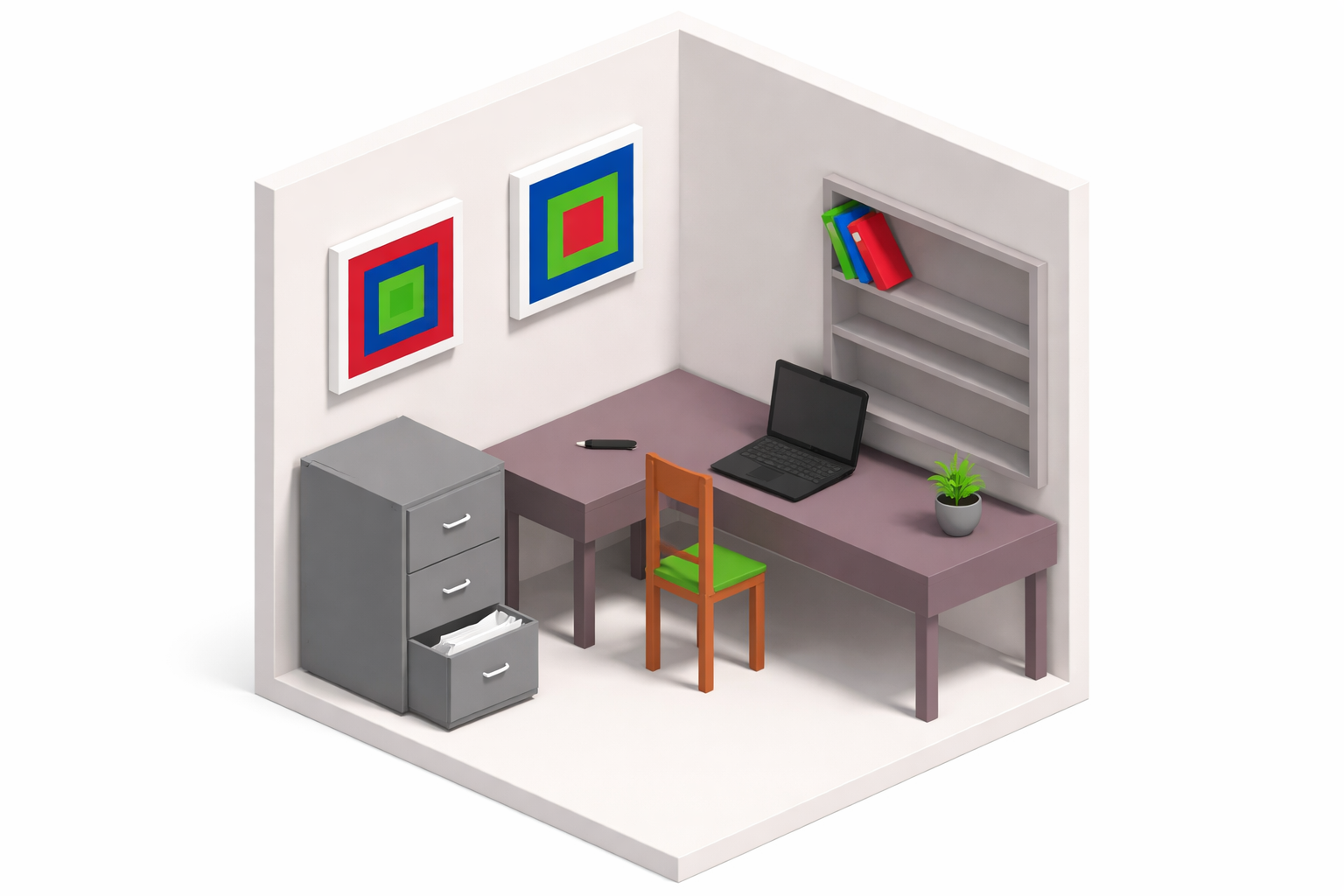
3D House Planner — браузерное приложение для проектирования домов и квартир в 3D. Программа открывается через браузер, не требует установки и рассчитана на задачи, где нужен наглядный 3D-план дома, квартиры, отдельного этажа или комнаты. Внутри редактора пользователь строит стены, полы, крыши и проёмы, добавляет двери, окна, мебель, бытовую технику, декоративные элементы, меняет материалы и текстуры, делает снимки проекта, записывает видео и сохраняет сцену через экспорт 3D-модели.
3D House Planner занимает промежуточное место между простыми комнатными планировщиками и профессиональными CAD/BIM-системами. Это не AutoCAD и не Revit: программа не заменяет рабочие чертежи, расчёт конструкций, инженерные разделы и строительную документацию. Её сильная сторона — быстрый визуальный макет: пользователь собирает планировку квартиры в 3D, проверяет размеры, примеряет мебель, сравнивает материалы и показывает идею семье, дизайнеру, строителю или заказчику. Для смежных задач на freeexe есть обзоры Sweet Home 3D, SketchUp, Blender, AutoCAD, Мой Дом 3D и Дизайн Интерьера 3D.
Главная логика работы проста: сначала создаётся геометрия помещения, затем добавляются архитектурные элементы, после этого сцена наполняется объектами и материалами. Для чернового ремонта этого достаточно: можно прикинуть, как будет выглядеть комната после переноса перегородки, где удобнее поставить диван, сколько места останется у прохода, как сочетаются пол, стены и крупная мебель. Для частного дома 3D House Planner полезен на этапе эскиза: программа поддерживает многоэтажные проекты и позволяет проектировать до 50 этажей.
Краткая карточка программы
| Параметр | 3D House Planner |
|---|---|
| Тип | веб-приложение для домашнего и архитектурного 3D-планирования |
| Основная задача | создание 3D-планов домов, квартир, комнат и этажей |
| Формат работы | через браузер, без установки |
| Платформы в карточках ПО | Web, Android, iPhone/iPad |
| Стоимость | бесплатный доступ, импорт и экспорт 3D-моделей для личного и коммерческого использования |
| Регистрация | вход в аккаунт не требуется |
| Основные элементы | стены, полы, крыши, рамы, двери, окна, мебель, декор, бытовая техника, материалы |
| Импорт | GLB, GLTF, OBJ, Babylon models |
| Экспорт | сохранение сцены на устройство через экспорт 3D-модели, продолжение работы через повторный импорт |
| Материалы | PBR и Standard materials, библиотека текстур |
| Дополнительные действия | snapshots, recording, импорт изображения плана, AI-преобразование 2D-плана в 3D |
| Ограничение проекта | до 50 этажей |
| Хранение | без облачного хранилища; проект остаётся у пользователя при локальном экспорте |
| Приватность | нет обязательного логина, данные проекта не собираются |
3D House Planner удобен как первый 3D планировщик дома для пользователя, который не хочет устанавливать настольную программу и разбираться в сложной CAD-логике. При этом приложение не сводится к игрушечному конструктору комнат: в нём есть инструменты построения стен, измерения, копирования этажей и стен, работы с материалами, импорта внешних 3D-объектов и сохранения сцены в GLB.
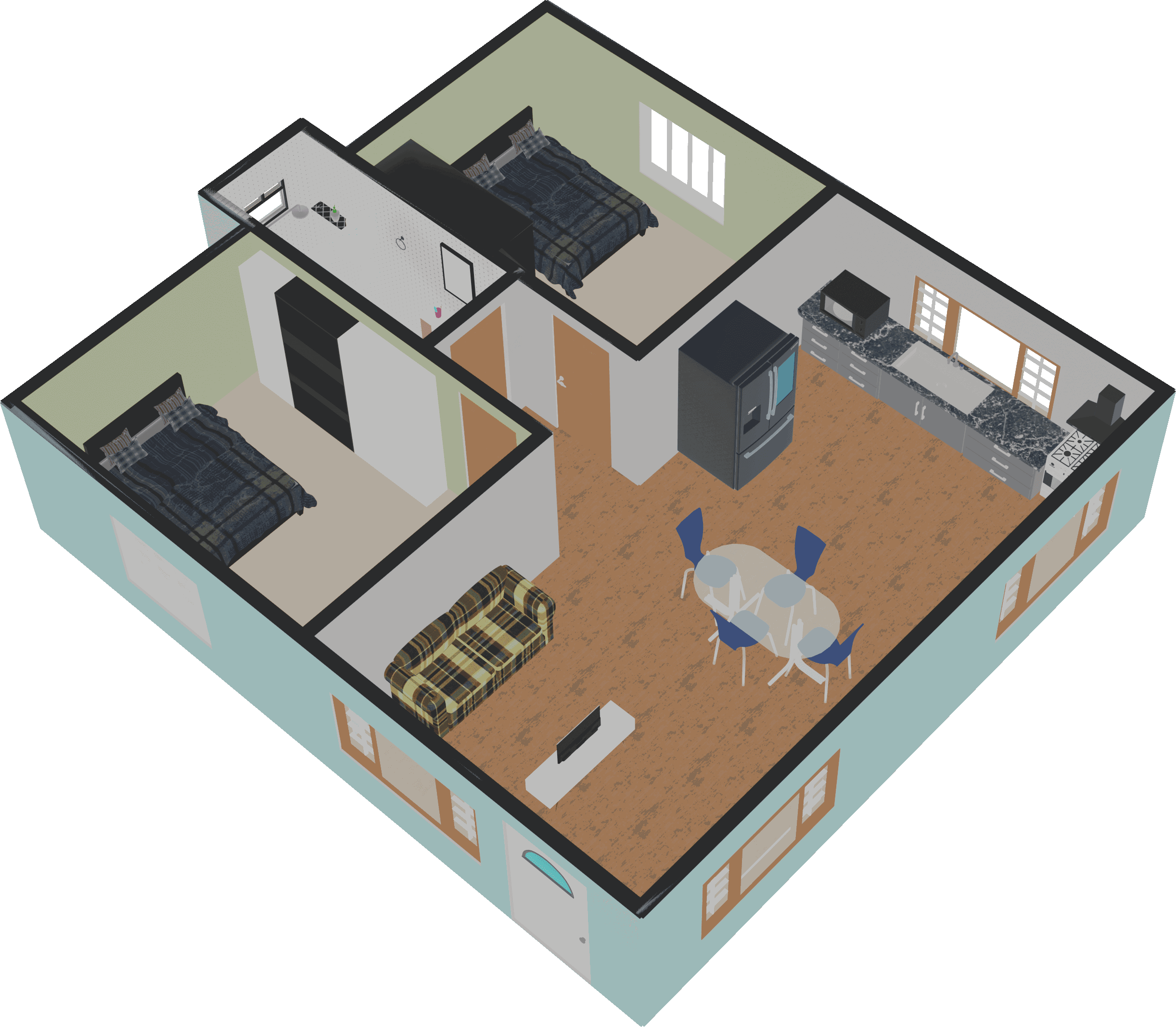
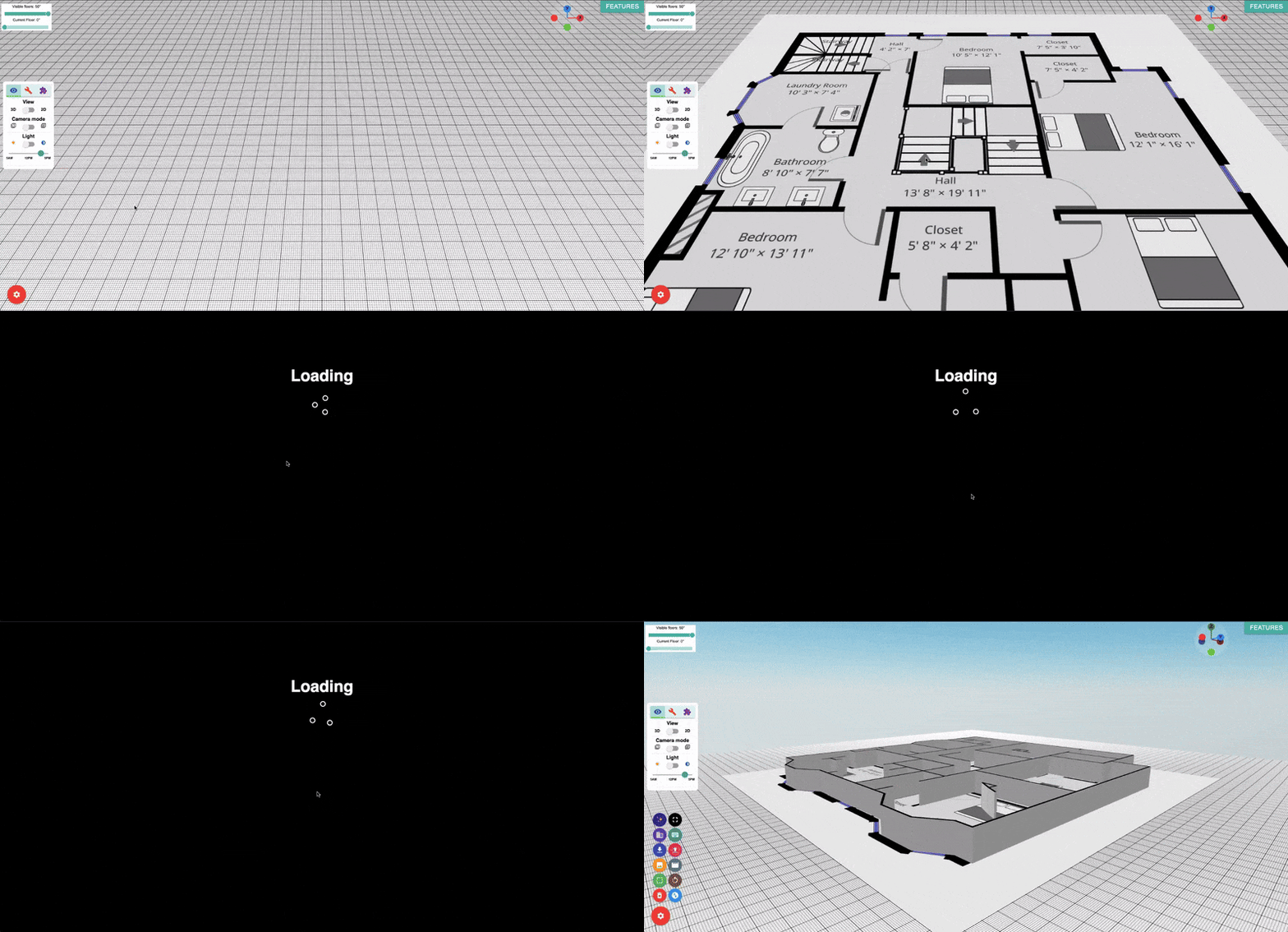
На скриншоте видно, для какого типа результата подходит программа: это объёмная планировка квартиры в 3D с комнатами, стенами, дверями, окнами, мебелью и кухонной зоной. Такой вид помогает быстро понять пропорции помещений и оценить не только 2D-контур, но и взаимное расположение объектов внутри квартиры.
Что такое 3D House Planner и для каких задач он нужен
3D House Planner — это программа для проектирования дома в браузере, ориентированная на визуальное планирование пространства. В ней можно создать план дома, набросать квартиру перед ремонтом, собрать черновую модель этажа, расставить мебель, проверить расположение дверей и окон, подготовить 3D-модель дома для дальнейшей доработки в другом редакторе или просто показать идею в наглядном виде.
В отличие от обычного 2D-чертежа, 3D-план сразу показывает высоту стен, объём комнаты, внешний вид крыши, пропорции окон и дверей, положение мебели в пространстве. Это важно для задач, где сухой план не даёт полного понимания. Например, на плоской схеме диван может помещаться рядом с дверью, но в 3D-виде сразу видно, остаётся ли нормальный проход и не перекрывает ли мебель удобный маршрут.
3D House Planner полезен в нескольких сценариях:
ремонт квартиры — можно собрать текущую планировку, добавить мебель и сравнить несколько вариантов расстановки;
эскиз частного дома — программа помогает показать форму дома, этажность, крышу, окна, двери и наружные зоны;
переезд — удобно заранее проверить, где встанет существующая мебель;
подбор отделки — материалы и текстуры позволяют сравнить дерево, кирпич, плитку, цвет стен и покрытие пола;
обсуждение проекта — snapshots и recording помогают передать идею без долгого объяснения на словах;
учебные задачи — 3D-планировка помогает разобраться с пространственной логикой помещения;
предварительная коммуникация с подрядчиком — эскиз можно использовать как визуальную основу перед профессиональной подготовкой документации.
Программа особенно подходит тем, кто ищет планировщик дома онлайн без установки, но не хочет ограничиваться плоской схемой. В 3D House Planner можно двигаться от грубого контура к более детальной сцене: сначала стены и пол, потом двери и окна, затем мебель, текстуры, снимки и экспорт. Такой порядок понятен даже пользователю без опыта 3D-моделирования.
Интерфейс 3D House Planner
Стартовая страница 3D House Planner сразу ведёт к редактору через кнопку Start Designing. В верхнем меню расположены разделы Sketch Now, Info, Features, Contribute, Attribution, Material Editor, 2D Planner и Blog. Такой набор показывает, что 3D House Planner состоит не только из основного 3D-редактора: рядом есть отдельный редактор материалов и дополнительный 2D-планировщик.
Рабочая логика редактора строится вокруг сцены. Пользователь добавляет строительные элементы, переключает режимы отображения, управляет камерой, включает построение стен, измерения, копирование, вставку и работу с объектами. На левой стороне интерфейса находится ряд переключателей режимов: первый переключает 2D и 3D, второй меняет режим камеры между Arc rotate camera и Universal camera, третий отвечает за день и ночь, следующий включает Wall Builder для построения стен.
Arc rotate camera удобна для осмотра проекта снаружи и сверху: камера вращается вокруг целевой точки. Universal camera работает ближе к режиму перемещения от первого лица, поэтому подходит для осмотра комнат изнутри. Переключение 2D/3D нужно не только для просмотра: в 2D проще контролировать контур, а 3D помогает оценить высоту, объём и визуальный результат.
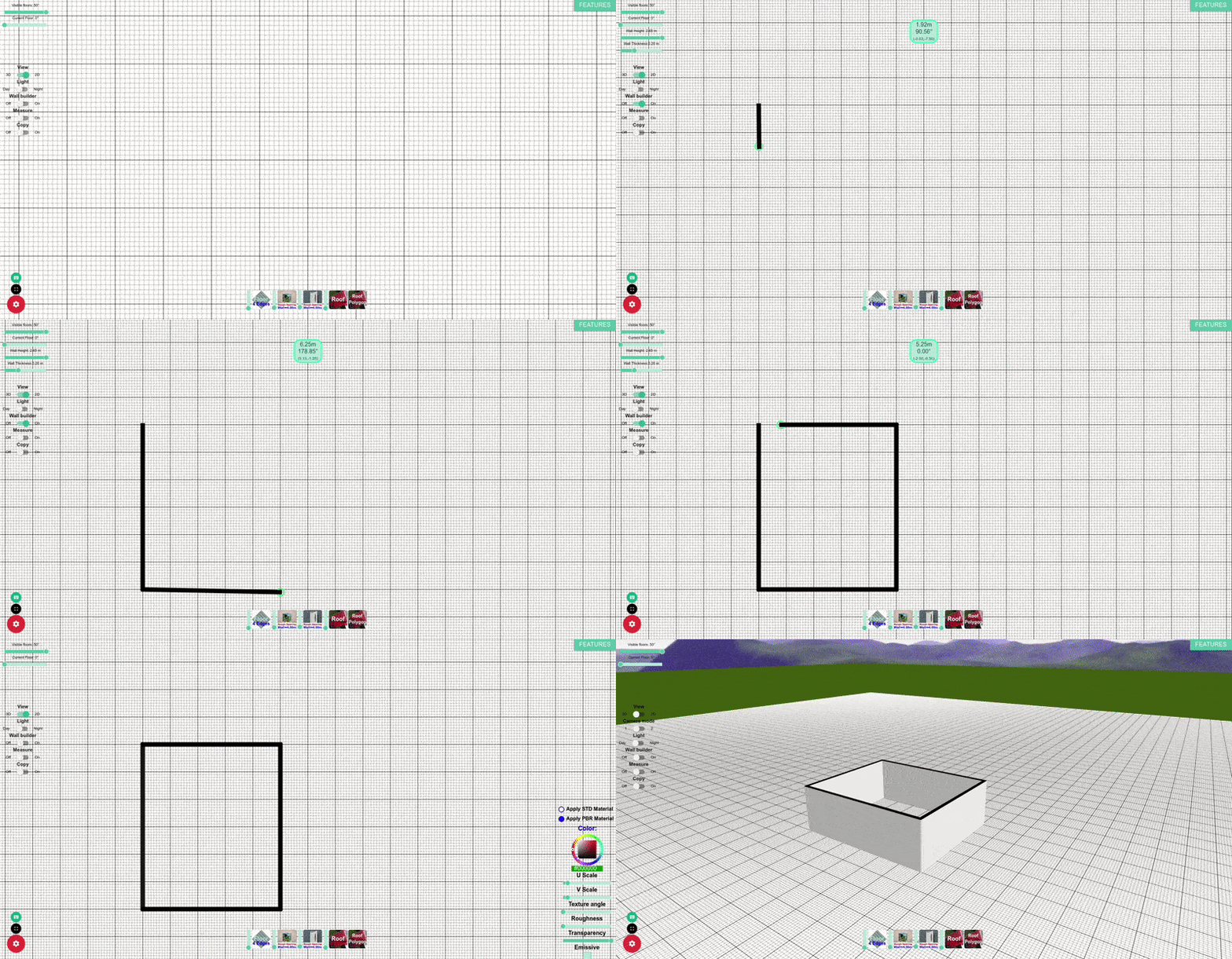
В режиме Wall Builder появляется текстовое поле с позицией построения, углом и расстоянием. Толщина и высота стены задаются слайдерами в верхней правой части интерфейса, рядом с настройками этажа. Завершение построения выполняется клавишей Enter. Такой порядок снижает количество случайных действий: пользователь сначала рисует контур, затем подтверждает завершение.
Нижняя группа инструментов отвечает за строительные элементы: крыши, полы, оконные проёмы и дверные проёмы. Геометрию этих элементов можно менять перетаскиванием управляющих сфер. При удержании Shift активируется привязка к сетке, что важно при выравнивании стен, проёмов и полов.
В блоке General settings собраны функции, которые нужны на разных этапах: подсказка по горячим клавишам, полноэкранный режим, перемещение объекта, поворот объекта, bounding box, удаление, снимок, запись видео, экспорт сцены, импорт сцены и импорт плана помещения. Эти действия не вынесены в отдельные сложные меню: пользователь может строить, смотреть, корректировать и сохранять результат из одного рабочего пространства.
Основные возможности 3D House Planner
Построение стен
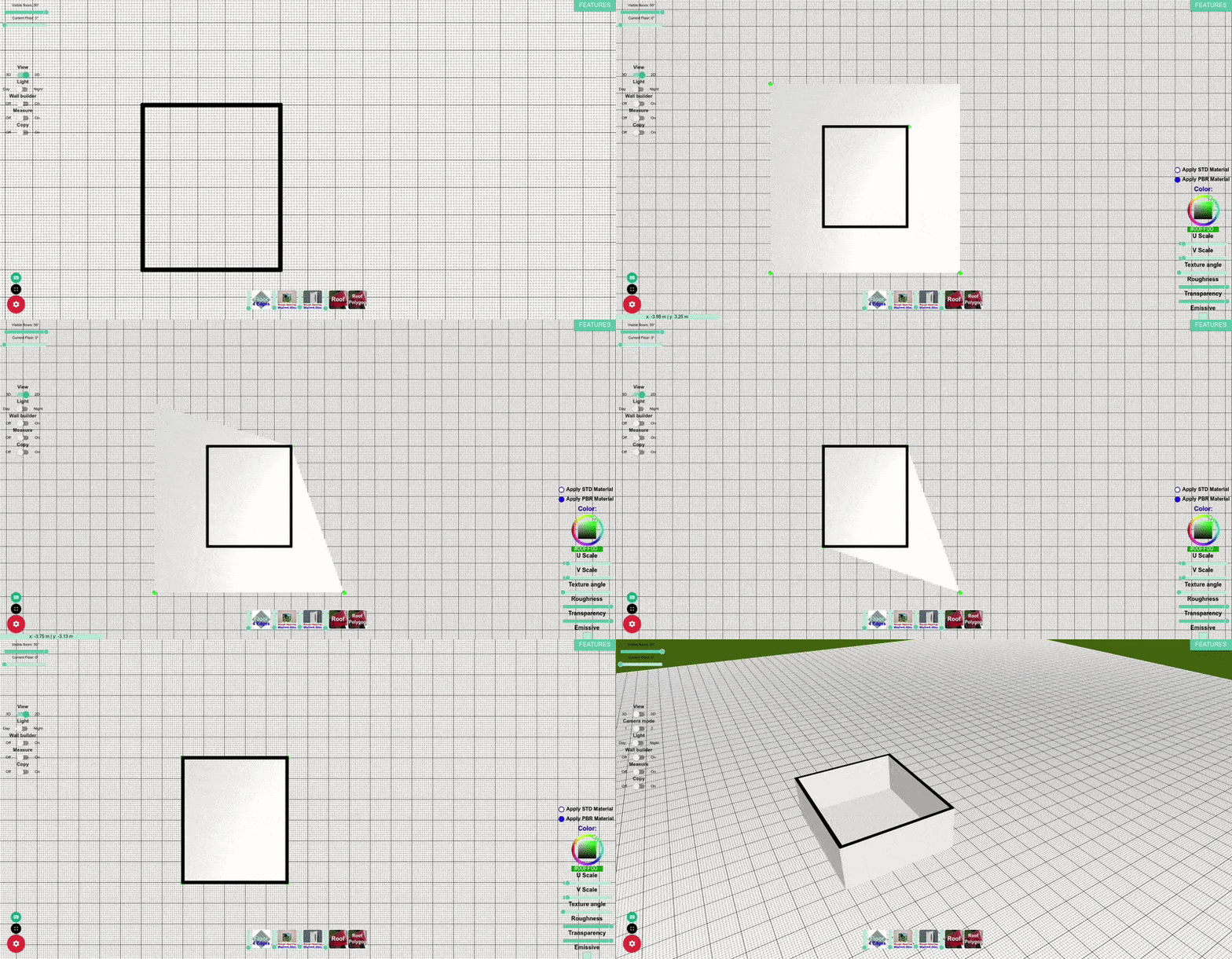
Построение стен начинается с переключателя Wall Builder. Пользователь задаёт толщину стены, высоту и номер этажа, после чего рисует контур. Для завершения наброска используется Enter. Такой процесс подходит для планировки квартиры, отдельной комнаты, этажа дома или более крупной схемы с несколькими зонами.
Стены в 3D House Planner важны не только как визуальные перегородки. Они определяют основу сцены: к ним привязываются дверные и оконные элементы, по ним можно выполнять измерения, вокруг них строится логика комнат. При планировании ремонта это помогает не начинать с мебели: сначала создаётся оболочка помещения, затем проверяются проходы и только после этого добавляются предметы.
Для аккуратного результата стоит сразу задавать высоту и толщину стены, а не откладывать это на финал. Толщина влияет на восприятие плана сверху, а высота определяет, как будет выглядеть помещение при осмотре в 3D. В одноэтажном проекте пользователь работает с одним уровнем, в многоэтажном — указывает номер этажа, чтобы стены попадали в нужную часть модели.
Полы, крыши, рамы и проёмы
3D House Planner строит не только стены. В редакторе есть инструменты для полов, крыш, оконных проёмов и дверных проёмов. Пол создаётся через выбор количества рёбер, размещение в нужной позиции и нажатие кнопки Floor. После добавления форму можно менять перетаскиванием управляющих сфер.
Полы работают по тому же принципу, что и другие элементы строительной группы: объект добавляется в сцену, затем его геометрия уточняется вручную. Это удобно для комнат сложной формы, террас, выступов, веранд и зон, где прямоугольного шаблона недостаточно. Перетаскивание сфер даёт быстрый способ изменить контур без перехода в отдельный редактор.
Крыши и рамы полезны при моделировании частного дома. На уровне эскиза можно показать общий силуэт здания, тип кровли и основные архитектурные объёмы. 3D House Planner не заменяет расчёт стропильной системы, но помогает увидеть, как крыша сочетается со стенами, окнами и внешней формой дома.
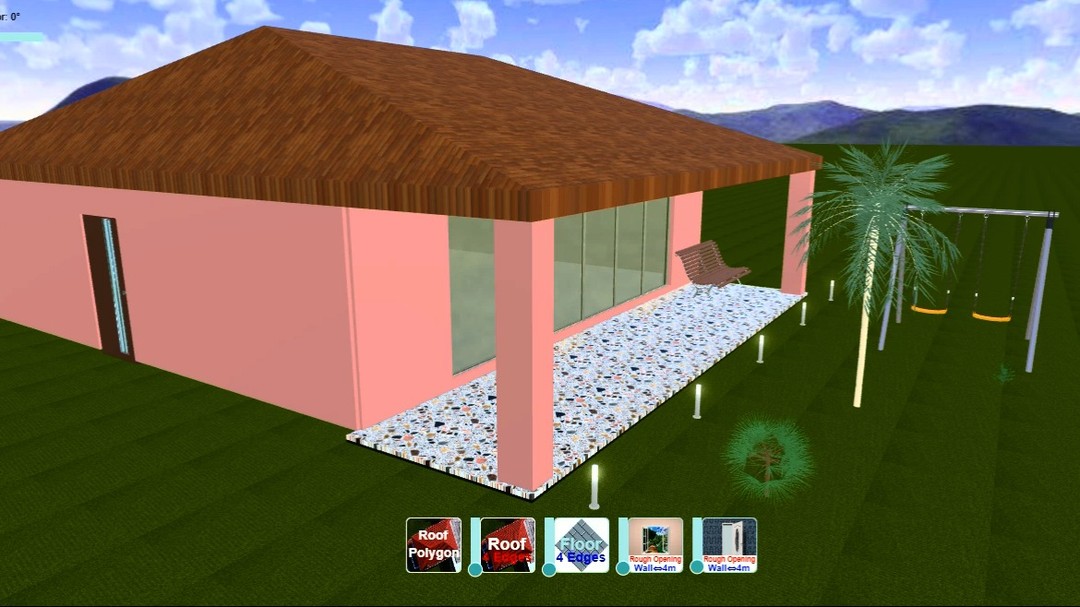
На этом примере видны внешняя сцена, кровля, пол террасы, окна, дверь и элементы нижней панели. Такой ракурс полезен при работе с частным домом: пользователь оценивает не только внутреннюю планировку, но и внешний объём здания.
Измерения и контроль размеров
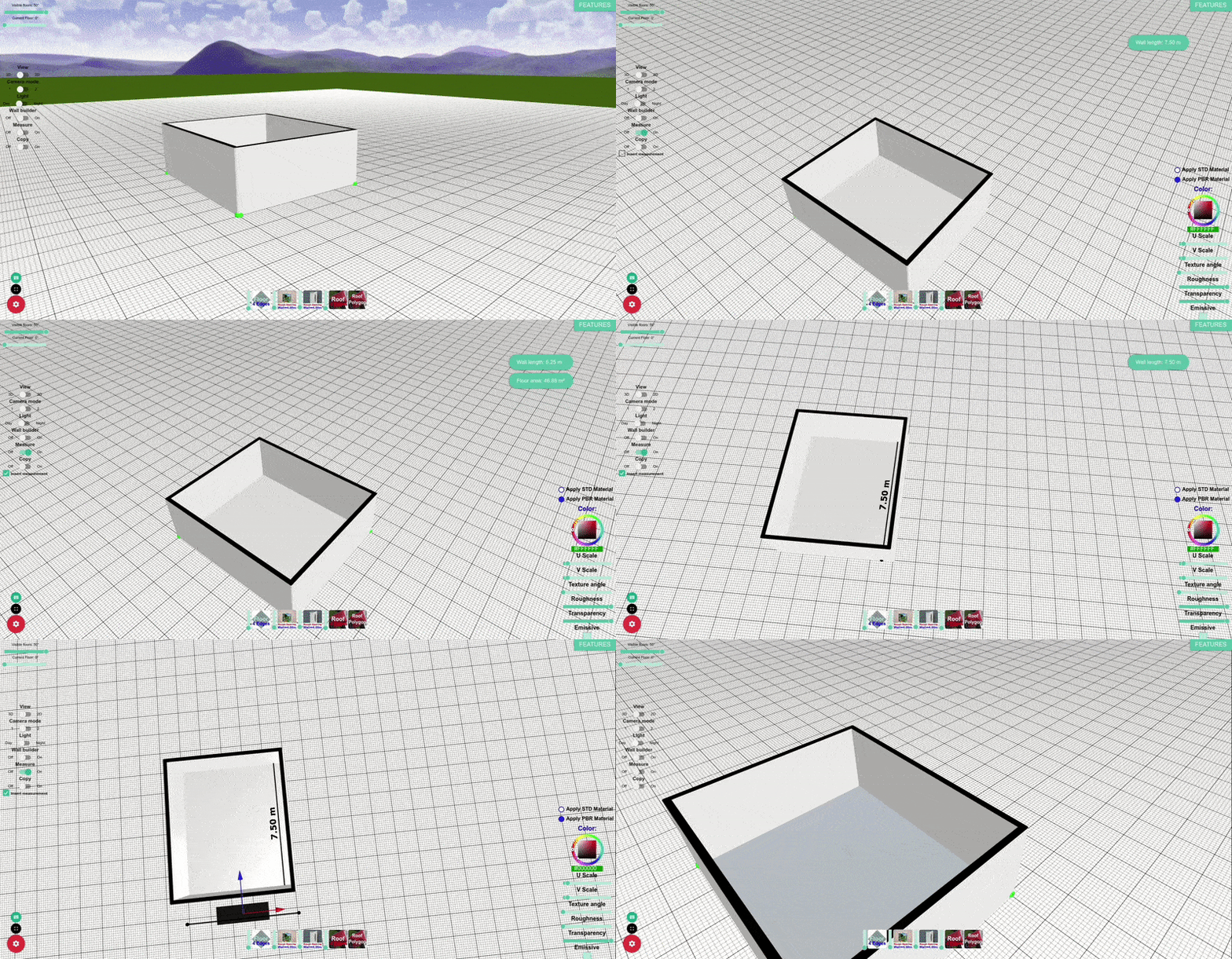
Инструмент Measure нужен для проверки расстояний и площади. Чтобы добавить размер в сцену, пользователь включает Measure, отмечает флажок Insert measurement и кликает по стенам или полам. Для черновой планировки это один из самых важных инструментов: без измерений 3D-модель легко становится красивой, но непрактичной.
Размеры помогают решать несколько бытовых задач:
проверить, помещается ли мебель между стеной и дверью;
сравнить ширину прохода до и после перестановки;
оценить площадь пола;
проконтролировать длину стены перед добавлением шкафа или кухонной линии;
проверить пропорции комнаты после изменения контура;
избежать ситуации, когда 3D-план выглядит хорошо только из-за неправильного масштаба.
Для ремонта измерения особенно полезны на раннем этапе. Пользователь может нарисовать план, добавить размеры и сразу увидеть, где появляется конфликт: слишком узкий проход, дверь открывается в неудобную сторону, окно попадает за крупный шкаф, зона кухни получается длиннее стены.
Работа с этажами
3D House Planner поддерживает проекты до 50 этажей. Эта функция нужна не только для высотных зданий: даже в частном доме этажность помогает разделить первый этаж, мансарду, подвал, террасу или технический уровень.
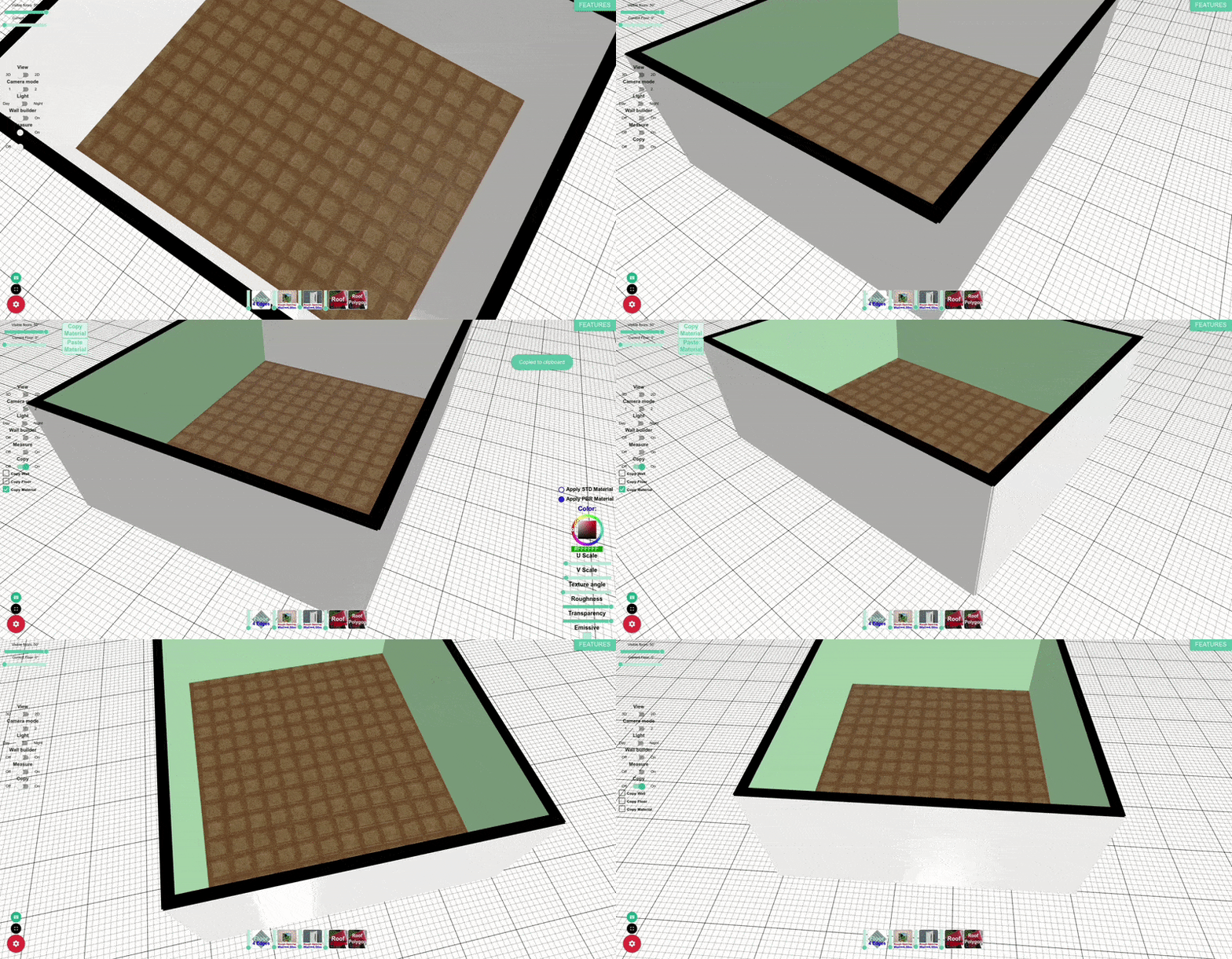
Для ускорения работы предусмотрено копирование полов и стен. При копировании пользователь отмечает нужные флажки, выбирает этаж, на который будут вставлены элементы, и нажимает paste. Такой механизм полезен для домов с повторяющейся геометрией, одинаковыми санузлами, типовыми комнатами или симметричными планами.
Копирование особенно помогает в проектах, где первый и второй этаж имеют одинаковый внешний контур. Пользователь создаёт базовую коробку, переносит стены или полы на следующий уровень, затем корректирует лестничную зону, перегородки, окна и назначение комнат. Это быстрее, чем строить каждый этаж с нуля.
Каталог объектов
Объекты добавляются через Features → Objects. В каталоге доступны категории, а сами объекты отображаются миниатюрами с названиями и изображениями. Чтобы разместить предмет, пользователь выбирает категорию, открывает доступные элементы, кликает по месту в сцене и выбирает объект. После размещения предмет можно свободно перемещать перетаскиванием.
Каталог помогает превратить голый 3D-план дома в понятную жилую сцену. В планировку можно добавить мебель, декоративные элементы, бытовую технику и предметы для интерьера или экстерьера. Для квартиры это диваны, кровати, столы, шкафы, кухонные элементы, техника, двери и окна. Для дома — наружные элементы, террасы, объекты участка, крыши и рамы.
Для точного управления объектами используются горячие клавиши 1, 2 и 3: они активируют инструменты перемещения, поворота и bounding box. При удержании Shift работает привязка к сетке. Это важно для ровной расстановки мебели, оконных блоков и повторяющихся элементов.
Копирование предметов работает через привычную комбинацию Ctrl+C и Ctrl+V. Пользователь выделяет объект, копирует его, кликает по месту вставки и размещает копию. Для одинаковых стульев, светильников, шкафов, окон или декоративных объектов это быстрее, чем каждый раз открывать каталог.
Отдельно стоит отметить автоматическое формирование rough opening: когда дверь или окно касается стены, 3D House Planner создаёт черновой проём. Это ускоряет расстановку дверей и окон, потому что элемент не просто накладывается поверх стены, а встраивается в неё как архитектурная часть сцены.
Материалы и текстуры
3D House Planner поддерживает Physically Based Rendering (PBR) и Standard materials. В программе есть библиотека текстур, а в описании возможностей отдельно перечислены Albedo, normal, ambient occlusion, metalness и roughness maps. Материалы можно добавлять к 3D-моделям, стенам, полам и объектам.
Для пользователя это означает, что 3D-план квартиры можно сделать не только геометрическим, но и визуально понятным. Пол получает деревянную, каменную или плиточную фактуру, стены — цвет или текстуру, фасады мебели — другой материал, отдельные объекты — собственный вид. Такой режим нужен для сравнения вариантов отделки: светлый пол против тёмного, кирпичная стена против окрашенной, матовая поверхность против более отражающей.
Настройка внешнего вида выполняется через выбор объекта: после клика отображаются атрибуты материала. Текстуры добавляются через Features → Textures: пользователь выбирает часть объекта, к которой нужно применить текстуру, затем нажимает нужную текстуру из библиотеки.
У 3D House Planner есть отдельный Material Editor. Это бесплатный веб-инструмент той же экосистемы для настройки внешнего вида 3D-моделей. В нём можно импортировать и экспортировать 3D-модели, использовать PBR и Standard materials, применять библиотеку текстур, сохранять сцену на своё устройство, переключать день и ночь, менять режим камеры, делать снимки и запись.
Импорт 3D-моделей
3D House Planner поддерживает импорт GLB, GLTF, OBJ и Babylon models. Это важное отличие от простых онлайн-планировщиков, где пользователь ограничен только встроенным каталогом. В 3D House Planner можно добавить собственные 3D-объекты, изменить их положение, внешний вид и использовать внутри сцены.
Импорт полезен в трёх ситуациях:
в каталоге нет нужного предмета, но есть готовая 3D-модель;
нужно приблизить проект к реальной мебели или декору;
требуется перенести сцену между 3D-инструментами.
Формат GLB особенно удобен для обмена готовыми сценами. В 3D House Planner сцены сохраняются на устройстве через экспорт 3D-модели, а продолжение работы выполняется через импорт сохранённой модели. Такой подход не привязан к облачному хранилищу и даёт пользователю контроль над файлом проекта.
Экспорт, снимки и запись
3D House Planner сохраняет сцены на устройство через экспорт 3D-моделей. Для продолжения работы пользователь импортирует сохранённую модель обратно. В программе также доступны snapshots и recording: снимки подходят для сравнения вариантов, а запись видео — для демонстрации обхода дома, квартиры или отдельной комнаты.
Экспорт не нужно воспринимать как замену полноценному комплекту чертежей. Он решает другую задачу: сохранить 3D-сцену, передать модель, открыть её позже, доработать в совместимом редакторе или подготовить визуальную основу. Для профессионального рендера можно использовать связку: построить эскиз в 3D House Planner, сохранить GLB и затем доработать модель в более мощной 3D-программе, например в Blender.
Снимки удобны для согласования. Вместо длинного описания можно подготовить несколько ракурсов: вид сверху, вид из комнаты, внешний вид дома, вариант с одной отделкой и вариант с другой. Видео помогает показать движение по сцене: вход, коридор, кухня, гостиная, спальня, терраса.
Приватность проекта
3D House Planner не требует обязательного входа в аккаунт. Сцены сохраняются на устройстве через экспорт, облачного хранения проектов нет, данные дизайна не собираются. Для частного пользователя это важный момент: план квартиры, схема дома, расстановка мебели и интерьерные решения остаются у него, а не в облачном кабинете сервиса.
Такой подход имеет и обратную сторону. Пользователь сам отвечает за сохранение файла. Если закрыть вкладку, не экспортировав сцену, продолжить работу с тем же проектом будет нельзя. Поэтому после крупных изменений стоит сохранять промежуточные версии: отдельный файл после стен, отдельный после дверей и окон, отдельный после мебели, отдельный после материалов.
AI-инструмент: преобразование 2D-плана в 3D
В 3D House Planner есть AI-сценарий для превращения 2D-плана в интерактивную 3D-модель. Пользователь загружает или рисует 2D-layout, а инструмент автоматически определяет стены и комнаты, после чего формирует 3D-версию.
Этот режим полезен, когда на руках уже есть плоский план квартиры или дома. Вместо ручного переноса всех контуров пользователь получает основу, которую затем проверяет и редактирует. На этапе ремонта это экономит время: можно быстрее перейти от исходной схемы к объёмному виду и начать работать с мебелью, материалами и ракурсами.
AI-преобразование не отменяет ручной контроль. После генерации 3D-плана нужно проверить стены, проёмы, размеры и соответствие исходной схеме. Автоматическое распознавание ускоряет старт, но финальный результат должен быть проверен глазами и инструментом Measure. Особенно это важно для реальной квартиры, где ошибка в размере стены или дверного проёма приводит к неправильной расстановке мебели.
Как создать первый проект в 3D House Planner
Шаг 1. Открыть редактор и выбрать режим работы
Первый проект начинается с кнопки Start Designing или раздела Sketch Now. После открытия редактора стоит сразу определить, с чем предстоит работать: квартира, один этаж дома, отдельная комната, внешний вид дома или многоэтажная схема. От этого зависит порядок действий.
Для простой комнаты достаточно построить стены, добавить пол, дверь, окно и мебель. Для квартиры лучше сначала собрать весь контур, затем внутренние перегородки, после этого проёмы и мебель. Для дома логичнее начать с внешней коробки, указать этаж, добавить крышу и только потом переходить к деталям.
На старте полезно переключаться между 2D и 3D. В 2D проще следить за геометрией плана, в 3D — проверять высоту стен, общий объём и визуальные ошибки. Режим камеры выбирается по задаче: Arc rotate camera удобна для осмотра сверху и снаружи, Universal camera — для движения внутри помещений.
Шаг 2. Построить стены через Wall Builder
После включения Wall Builder задаются толщина стены, высота и номер этажа. Затем пользователь рисует контур стен и завершает построение клавишей Enter. Если проект многоэтажный, важно сразу следить за номером этажа, чтобы новые стены не попадали на неправильный уровень.
Для квартиры лучше строить внешние стены единым контуром, а внутренние перегородки добавлять отдельными линиями. Такой порядок облегчает проверку: сначала ясно, где границы жилья, затем появляется структура комнат. Для дома можно начать с внешнего прямоугольника или сложного контура, затем добавить внутренние стены и зоны.
Ошибки на этом этапе обычно связаны с масштабом и углами. Если стена получилась слишком длинной, короткой или ушла под неправильным углом, это проще исправить сразу, пока в сцене нет мебели и материалов. После добавления объектов каждая корректировка стен может потребовать переноса дверей, окон и мебели.
Шаг 3. Добавить пол
Пол добавляется через выбор количества рёбер, указание позиции и кнопку Floor. После создания пользователь меняет форму пола перетаскиванием управляющих сфер. Это позволяет создавать прямоугольные комнаты, сложные многоугольные зоны, террасы и нестандартные участки.
Пол нужен не только для красоты. Он помогает отделить зоны, применить разные покрытия и визуально понять, где заканчивается помещение. В квартире можно задать отдельные материалы для кухни, гостиной, коридора и спальни. В доме — разделить внутренние помещения, наружную террасу и участок.
После добавления пола стоит сразу проверить его границы. Если пол выходит за стены или не покрывает часть помещения, это будет заметно при дальнейшей работе с материалами. Перетаскивание управляющих точек позволяет исправить форму до добавления мебели.
Шаг 4. Добавить двери и окна
Дверные и оконные элементы добавляются из строительных элементов и каталога объектов. Когда дверь или окно касается стены, 3D House Planner автоматически создаёт rough opening. Это ускоряет построение, потому что проём формируется вместе с объектом.
При расстановке дверей важно проверять не только их наличие, но и влияние на планировку. Дверь занимает место у стены, определяет проход и может конфликтовать с мебелью. Окна влияют на расположение шкафов, кроватей, кухонных модулей и рабочих столов. В 3D-виде эти конфликты заметнее, чем на простой схеме.
Для частного дома окна и двери также формируют внешний вид фасада. Один и тот же внутренний план может выглядеть по-разному при изменении высоты, ширины и расположения окон. 3D House Planner позволяет быстро оценить общую композицию без перехода в отдельную программу для фасадов.
Шаг 5. Разместить мебель и объекты
Для добавления предметов откройте Features → Objects, выберите категорию, просмотрите миниатюры и нажмите на объект после выбора места в сцене. Размещённые предметы перемещаются перетаскиванием, копируются через Ctrl+C и вставляются через Ctrl+V. Для точного размещения доступны режимы перемещения, поворота и bounding box через горячие клавиши 1, 2 и 3.
На этом этапе 3D House Planner особенно полезен для бытовых решений. Можно проверить, где лучше поставить диван, как встанет обеденный стол, не перекроет ли шкаф окно, достаточно ли места между кроватью и стеной, удобно ли расположена кухня. Для небольших квартир такая проверка важнее визуальной красоты: главное — понять, останутся ли рабочие проходы.
Расстановку лучше делать по слоям смысла:
сначала крупная мебель — кровати, диваны, шкафы, столы;
затем функциональные элементы — кухня, техника, сантехнические зоны;
после этого декор — светильники, растения, аксессуары;
в финале — материалы и текстуры.
Если начать с декора, сцена быстро станет перегруженной, а главные ошибки планировки останутся незамеченными.
Шаг 6. Настроить материалы и текстуры
Для изменения внешнего вида объекта нужно выбрать его в сцене. После клика становятся доступны атрибуты материала. Текстуры добавляются через Features → Textures: пользователь выбирает часть объекта и применяет нужную текстуру из библиотеки.
Материалы лучше настраивать после утверждения геометрии. Если сначала долго подбирать цвет стен, а потом переносить перегородки, часть работы придётся повторять. Правильный порядок такой: стены, полы, двери, окна, мебель, затем материалы.
Для планировки квартиры в 3D полезно создать несколько визуальных вариантов:
светлые стены и тёмный пол;
тёмная акцентная стена и нейтральный пол;
дерево в зоне кухни и плитка в проходе;
однотонные материалы для черновой оценки формы;
более насыщенные текстуры для презентационного вида.
Материалы не превращают 3D House Planner в полноценную студию фотореалистичного рендера, но дают достаточно визуальной информации для выбора направления. Для финальных рекламных изображений лучше переносить модель в редактор с продвинутым рендерингом.
Шаг 7. Скопировать этажи, стены или объекты
Копирование стен и полов выполняется через соответствующие флажки и выбор этажа, куда нужно вставить элементы. После настройки используется paste. Объекты копируются отдельно через Ctrl+C и Ctrl+V.
Эта функция особенно полезна в многоэтажном доме. Например, первый и второй этаж могут иметь одинаковый внешний контур, но разную внутреннюю планировку. Пользователь копирует основу, затем удаляет лишнее, переносит перегородки и добавляет нужные комнаты. Это уменьшает количество повторяющихся действий и снижает риск нарисовать разные по размеру этажи.
Копирование материалов помогает сохранить единый стиль. Если один объект уже настроен, материал можно перенести на другую часть сцены. Так проще оформить одинаковые стены, повторить покрытие пола или привести мебель к общему виду.
Шаг 8. Сделать снимок, записать видео или экспортировать сцену
Когда проект готов к обсуждению, используются snapshot, recording и export scene. Снимок фиксирует выбранный ракурс, запись показывает движение по сцене, а экспорт сохраняет 3D-модель на устройство. Для продолжения работы сцена импортируется обратно.
Для согласования ремонта удобно подготовить набор изображений:
вид сверху на всю квартиру;
общий вид каждой комнаты;
вид от входа;
вид кухни и обеденной зоны;
отдельный ракурс проблемного места;
вариант с одной отделкой и вариант с другой.
Видео полезно, когда нужно объяснить маршрут: как человек входит в дом, проходит в гостиную, попадает на кухню, выходит на террасу. Такой формат понятнее, чем набор отдельных картинок.
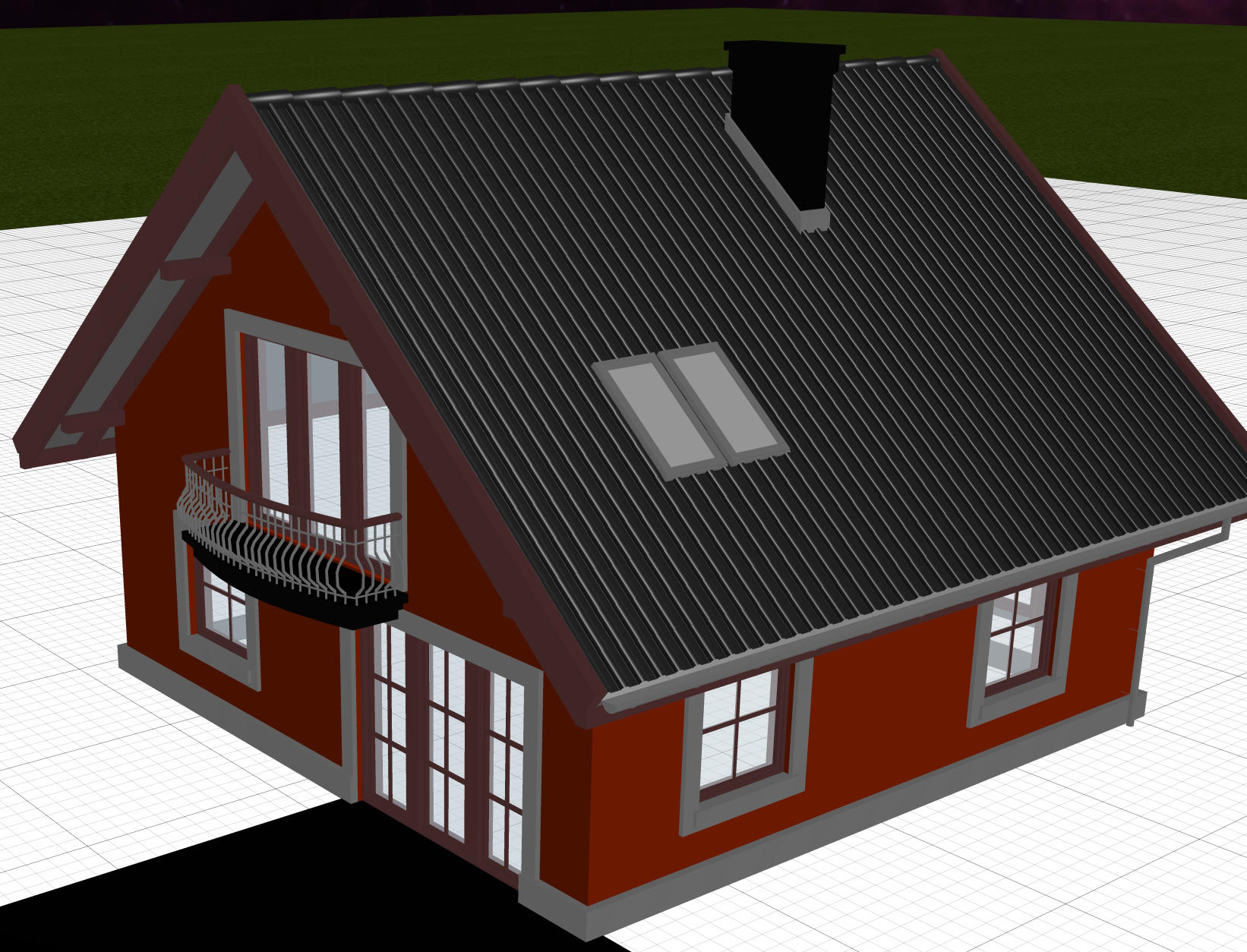
Скриншот показывает, что 3D House Planner подходит не только для комнатной расстановки мебели. В программе можно собрать внешний объём дома, добавить крышу, окна, балконные элементы и оценить общий вид здания.
Практические сценарии использования
Перепланировка квартиры
Для перепланировки 3D House Planner полезен на стадии идеи. Пользователь создаёт текущую схему квартиры, добавляет стены, двери, окна и мебель, затем делает копию проекта и пробует другой вариант. Так проще увидеть, как изменится проход, насколько удобной станет кухня-гостиная, где лучше разместить рабочее место и не пропадёт ли полезная площадь.
Программа не даёт юридического заключения о допустимости перепланировки и не заменяет проектную организацию. Её роль — визуальная проверка. Владелец квартиры получает понятный 3D-эскиз и может обсуждать его с теми, кто будет готовить документацию или выполнять ремонт.
Расстановка мебели до покупки
Онлайн-планировщик квартиры особенно полезен перед покупкой крупной мебели. Диван, кровать, шкаф, кухонный остров или обеденный стол трудно оценить по размерам на листе. В 3D-сцене сразу видны пропорции, проходы и конфликты.
Пример: кровать в спальне помещается по длине, но после добавления тумб и шкафа проход становится узким. На плоском плане это можно заметить только при аккуратных измерениях, а в 3D-виде проблема бросается в глаза быстрее. Инструмент Measure помогает подтвердить визуальную оценку числами.
Черновой проект частного дома
Для частного дома 3D House Planner подходит как эскизный конструктор. Можно собрать внешний контур, добавить этажи, крышу, окна, двери, террасу, примерить материалы и посмотреть, как дом выглядит с разных сторон. Поддержка до 50 этажей снимает ограничение для многоуровневых моделей, хотя основная аудитория программы работает с жилыми домами и квартирами.
Такой проект удобно использовать для обсуждения идеи: где будет вход, как выглядит фасад, какой объём у крыши, как соотносятся окна, какой получится общий силуэт. Для строительных расчётов и документации нужен профессиональный инструмент, но для визуального старта 3D House Planner закрывает базовую задачу.
Визуализация материалов
Материалы помогают сравнить отделку без покупки образцов и без ручного рисования. Пользователь применяет текстуры к стенам, полу, мебели и отдельным объектам, затем делает снимки разных вариантов. Библиотека текстур и поддержка PBR-материалов позволяют оценивать не только цвет, но и характер поверхности.
Этот сценарий полезен при выборе общего направления интерьера. Например, можно быстро понять, перегружает ли тёмный пол небольшую комнату, подходит ли кирпичная стена к мебели, не спорит ли цвет кухни с полом, как выглядит внешняя отделка дома с выбранной крышей.
Подготовка эскиза для общения с подрядчиком
3D-эскиз помогает обсуждать проект предметно. Вместо фразы «хочу кухню здесь, а диван у окна» можно показать сцену, где уже видны размеры, проходы, окна, двери и мебель. Подрядчик быстрее понимает задачу, дизайнер видит пожелания, а владелец жилья может сравнить несколько вариантов.
Для такого сценария достаточно подготовить несколько снимков и экспортировать модель. Снимки передают общий вид, а 3D-файл сохраняет сцену для дальнейшей работы. При необходимости модель можно перенести в совместимый редактор и доработать.
Плюсы и минусы 3D House Planner
Плюсы:
работает через браузер и не требует установки;
доступен бесплатно;
не требует обязательного логина;
подходит для домов, квартир, комнат и многоэтажных проектов;
поддерживает построение стен, полов, крыш, рам, дверных и оконных проёмов;
поддерживает проекты до 50 этажей;
позволяет импортировать GLB, GLTF, OBJ и Babylon models;
сохраняет сцену на устройство через экспорт 3D-модели;
продолжение работы выполняется через импорт сохранённой модели;
есть каталог объектов для меблировки и декора;
поддерживаются PBR и Standard materials;
есть библиотека текстур;
материалы можно применять к 3D-моделям;
есть snapshots и recording;
AI-инструмент превращает 2D-план в 3D-модель;
проекты не хранятся в облаке и остаются у пользователя при локальном экспорте.
Минусы:
программа не заменяет профессиональную CAD/BIM-документацию;
нет облачного хранения проектов, поэтому пользователь сам отвечает за экспорт файлов;
для продолжения работы нужно импортировать ранее сохранённую модель;
экспорт ориентирован на 3D-сцену, а не на комплект строительных чертежей;
фотореалистичную финальную визуализацию удобнее готовить в специализированных 3D-редакторах;
автоматическое преобразование 2D-плана в 3D требует ручной проверки стен, комнат, размеров и проёмов;
сложные сцены с большим количеством объектов требуют аккуратной организации проекта.
Системные требования
3D House Planner работает как веб-приложение. Для основного сценария не нужна установка настольной программы: редактор открывается через браузер. В карточках программных каталогов для 3D House Planner указаны платформы Web, Android и iPhone/iPad.
| Компонент | Требование для работы |
|---|---|
| Установка | не требуется для браузерного режима |
| Основная среда | браузер |
| Платформы в карточках ПО | Web, Android, iPhone/iPad |
| Интернет | нужен для открытия веб-приложения и загрузки интерфейса |
| Учётная запись | обязательный логин не требуется |
| Хранение проекта | локальный экспорт 3D-модели на устройство |
| Продолжение работы | импорт ранее сохранённой модели |
| Минимальные CPU/RAM/GPU | отдельные числовые требования не опубликованы в открытой карточке программы |
Для комфортной работы важна не только формальная доступность браузера, но и сложность сцены. Чем больше этажей, объектов, материалов и импортированных моделей, тем выше нагрузка на устройство. Практичный подход — сохранять промежуточные варианты и не перегружать сцену лишним декором до того, как утверждены стены, полы, двери, окна и основная мебель.
Отзывы пользователей и профильных площадок
В карточках GetApp и Capterra 3D House Planner имеет общий рейтинг 4,5 из 5 на основе 4 отзывов. GetApp дополнительно показывает 100% положительных отзывов, оценку простоты использования 4,5, функций 4,0, соотношения цены и ценности 4,8 и поддержки 4,5. Capterra показывает тот же общий рейтинг 4,5, оценку простоты использования 4,5, функций 4,0, поддержки 4,5 и вероятность рекомендации 10/10.
В списке пользовательских функций на GetApp сильнее всего выделяется Room visualization с оценкой 4,8, затем Component library с 4,5, 2D/3D designing с 4,3, Data import/export с 4,8. Ниже оцениваются Rendering, CAD tools, Drafting и Drag & drop. Такой профиль оценок хорошо совпадает с назначением программы: пользователи выше оценивают визуализацию комнат, библиотеку компонентов и импорт/экспорт, а не профессиональную CAD-точность.
Software Advice описывает 3D House Planner как веб-приложение для архитектурной визуализации и интерьерного дизайна, подчёркивает переключение между 2D и 3D, real-time 3D visualization, библиотеку объектов и мебели, применение в интерьерном дизайне, DIY-проектах и обучении. В этой же карточке указаны рейтинг 4,5 и 4 отзыва.
Усреднённая картина по открытым карточкам такая: 3D House Planner воспринимается как доступный визуальный планировщик с сильной стороной в 3D-представлении помещений, простом старте, бесплатном доступе, библиотеке объектов и сохранении/обмене сценами. Ограничения связаны с тем, что это не тяжёлая профессиональная CAD-система и не специализированный пакет для финального фотореалистичного рендера.
В разделе сравнения GetApp рядом с 3D House Planner указаны AutoCAD, SketchUp и Houzz Pro. В Capterra среди альтернатив фигурируют RoomSketcher, AutoCAD, SketchUp, Surfy, Coohom, Revit, Rayon и другие продукты. Это показывает, что 3D House Planner рассматривается в категории floor plan и конкурирует не с одним типом программ, а с разными инструментами: от простых планировщиков до профессиональных CAD/BIM-платформ.
Сравнение с аналогами
3D House Planner удобнее сравнивать не с абстрактными программами для дизайна, а с конкретными решениями. Здесь важны пять критериев: формат работы, простота старта, глубина 3D-моделирования, работа с интерьером и пригодность для профессиональной документации.
| Программа | Формат | Сильная сторона | Где 3D House Planner удобнее | Где аналог сильнее |
|---|---|---|---|---|
| 3D House Planner | браузерный 3D-планировщик | быстрый 3D-эскиз дома или квартиры, импорт/экспорт GLB, GLTF, OBJ, Babylon, материалы, 50 этажей | бесплатный старт без установки и обязательного логина | не заменяет CAD/BIM и финальный рендер |
| Sweet Home 3D | настольное и веб-решение для интерьера | 2D-план дома с расстановкой мебели и 3D-просмотром | проще начать с браузерного 3D-эскиза и экспорта GLB | сильная зрелая экосистема интерьерного планирования |
| SketchUp | веб и desktop 3D-моделирование | универсальное 3D-моделирование, 3D Warehouse, облачное хранение в бесплатном веб-плане | быстрее для домашней планировки без изучения общего моделирования | мощнее для свободного моделирования объектов и архитектурных форм |
| Blender | desktop 3D-пакет | моделирование, материалы, рендеринг, анимация, полный 3D-конвейер | проще для наброска планировки и расстановки объектов | несравнимо сильнее для детального моделирования и фотореалистичного рендера |
| Floorplanner | веб-планировщик | быстрые 2D-планы, 3D-комнаты, большая библиотека 3D-моделей | фокус на свободном 3D-эскизе дома и локальном экспорте модели | сильнее как коммерческая платформа для планов и презентаций |
| Planner 5D | web, Windows, Mac, iOS, Android | 2D/3D-проектирование, дизайн комнаты, AI-инструменты, 4K-рендеры | проще как бесплатный браузерный 3D-эскиз с импортом/экспортом 3D-моделей | сильнее в потребительском интерьерном дизайне и визуальных презентациях |
| HomeByMe | веб и мобильные приложения | создание 2D-плана, меблировка и визуализация дома в 3D | легче для локального контроля 3D-модели через экспорт | сильнее в брендированной интерьерной визуализации и 4K-изображениях |
| AutoCAD | профессиональная CAD-платформа | точные 2D/3D-чертежи, документация, CAD-процессы | проще для непрофессионального эскиза дома или квартиры | сильнее для технической документации, чертежей и профессиональной разработки |
Sweet Home 3D ближе всего к бытовому интерьерному планированию. Он помогает рисовать план дома, расставлять мебель и смотреть результат в 3D. 3D House Planner отличается браузерным стартом, импортом GLB/GLTF/OBJ/Babylon и акцентом на 3D-сцену с локальным экспортом модели.
SketchUp мощнее как универсальный 3D-моделлер. SketchUp Free работает в браузере, поддерживает импорт SKP, JPG, PNG и экспорт SKP, PNG, STL, даёт доступ к 3D Warehouse и 10 ГБ облачного хранилища Trimble Connect. 3D House Planner проще для пользователя, которому нужен именно планировщик дома онлайн, а не свободное 3D-моделирование с большим количеством инструментов.
Blender — другой класс программы. Это бесплатный open-source 3D-пакет с моделированием, скульптингом, UV, рендерингом Cycles и полным набором творческих инструментов. Для финального рендера и сложной доработки модели Blender намного сильнее, но для быстрого наброска квартиры или дома он требует больше времени и навыков.
Floorplanner удобен для быстрых планов, коммерческих презентаций, большого каталога и работы с 2D/3D-представлением. В его библиотеке заявлено более 260 000 3D-моделей, а редактор помогает воссоздавать пространство, двигать стены, двери и окна. 3D House Planner выигрывает там, где нужен бесплатный самостоятельный 3D-эскиз с экспортом модели на устройство.
Planner 5D сильнее ориентирован на массовый интерьерный сценарий: создание плана, 3D-дизайн, мебель, декор, AI и реалистичные 4K-рендеры. Он работает на web, Windows, Mac, iOS и Android. 3D House Planner менее презентационный, но удобен как свободный браузерный инструмент для проекта дома, квартиры и 3D-модели.
HomeByMe делает акцент на 2D-плане, меблировке и 3D-визуализации дома. В App Store описаны 2D/3D-план, реальные бренды и генерация 4K-изображения проекта. 3D House Planner рациональнее для пользователя, которому важны простота, локальный экспорт и отсутствие обязательного облачного хранения.
AutoCAD — профессиональная CAD-среда для точного 2D/3D-проектирования, моделирования и документации. Его выбирают для рабочих чертежей, инженерной точности и производственных процессов. 3D House Planner решает более раннюю задачу: набросать идею, увидеть объём, проверить мебель и подготовить визуальный эскиз.
Для кого 3D House Planner подходит лучше всего
3D House Planner особенно хорошо подходит новичкам. Пользователь не начинает с пустого профессионального CAD-полотна, не настраивает единицы измерения в сложном интерфейсе и не ищет расширения. Он открывает редактор, строит стены, добавляет полы, двери, окна, мебель и получает 3D-картину.
Для владельца квартиры программа полезна перед ремонтом. Можно создать 3D-план квартиры, расставить мебель, проверить проходы и сделать несколько снимков для сравнения. Если главная цель — понять, как будет выглядеть помещение после перестановки или ремонта, 3D House Planner закрывает задачу без перехода к сложным профессиональным инструментам.
Для владельца частного дома это быстрый способ показать форму здания, этажи, крышу, внешний вид, окна, двери и террасу. На этапе идеи 3D-модель дома важнее точного чертежа: она помогает договориться о концепции, увидеть пропорции и понять, какие решения стоит развивать.
Дизайнеру или архитектору 3D House Planner полезен как быстрый эскизный инструмент, но не как основной профессиональный пакет. Программа помогает в начале общения: показать клиенту объём, сравнить планировку, собрать наглядную сцену. Для рабочей документации, BIM, спецификаций и финального рендера нужны другие инструменты.
Студентам и начинающим пользователям программа подходит для изучения пространственного мышления. В ней видно, как 2D-план превращается в объём, как стены связаны с проёмами, как мебель влияет на проходы, как материалы меняют восприятие комнаты.
Когда лучше выбрать другую программу
3D House Planner не стоит выбирать как единственный инструмент, если нужна рабочая строительная документация. Для точных чертежей, узлов, размеров, листов, спецификаций и обмена с инженерами лучше использовать CAD/BIM-решения. В таком случае рациональнее смотреть в сторону AutoCAD, Revit или специализированных архитектурных программ.
Для фотореалистичных визуализаций программа тоже не является финальной точкой. Она поддерживает материалы, текстуры, снимки и запись, но полноценный художественный рендер, сложный свет, постобработка, камеры, композиция и высокодетализированные материалы удобнее в Blender, 3ds Max, V-Ray, Corona Renderer или аналогичных инструментах.
Для полностью мобильного измерения помещений лучше подходят приложения, которые строят план по камере смартфона или LiDAR-сканированию. 3D House Planner ориентирован на построение и редактирование сцены, а не на автоматическое обмерное обследование помещения телефоном.
Для командной работы с облачными проектами, ролями, доступами и общими клиентскими презентациями лучше выбрать платформу, где совместная работа является центральной функцией. У 3D House Planner приватность и локальный экспорт стоят выше облачного хранения, поэтому совместный процесс строится через передачу файлов, снимков и видео.
Безопасность и приватность
3D House Planner не требует логина, не использует облачное хранение проектов и не собирает design data. Работа сохраняется на устройстве через экспорт 3D-модели, а продолжение проекта выполняется через импорт файла.
Для частных планировок это заметный плюс. План квартиры, схема дома, расстановка мебели, интерьерные решения и варианты отделки не оказываются в облачном хранилище по умолчанию. Пользователь сам решает, кому передать файл, снимок или запись.
Главное правило безопасности — сохранять файлы проекта самостоятельно. Локальный подход означает, что у пользователя должен быть порядок в версиях: понятные имена файлов, отдельная папка проекта, резервная копия и несколько этапов сохранения. Например: dom_steny.glb, dom_okna_dveri.glb, dom_mebel.glb, dom_materialy.glb. Такой порядок помогает вернуться к предыдущему варианту, если финальная сцена стала перегруженной или ушла в неправильном направлении.
Частые ошибки при работе с 3D House Planner
Не сохранять промежуточные версии
Самая неприятная ошибка — долго работать в сцене и не экспортировать проект. В 3D House Planner нет облачного хранения, поэтому сохранение через экспорт должно стать привычкой. После каждого крупного этапа стоит сохранять отдельный файл.
Начинать с мебели, а не со стен
Мебель легко увлекает: пользователь открывает каталог, ставит диван, стол, кровать, шкафы и декор, а потом понимает, что стены построены неточно. Правильнее сначала создать стены, полы, двери и окна, проверить размеры, а затем наполнять сцену.
Игнорировать Measure
Визуальная оценка обманывает. Комната в 3D может выглядеть просторной, но при измерении проход оказывается слишком узким. Measure и Insert measurement помогают вовремя заметить проблему.
Перегружать сцену импортированными моделями
Импорт GLB, GLTF, OBJ и Babylon models расширяет возможности программы, но не каждый внешний объект оптимизирован. Слишком детализированная мебель, большое количество декора и тяжёлые модели усложняют работу. Рациональнее сначала собрать план и крупные объекты, а детальный декор добавлять в конце.
Не проверять двери и окна после перемещения стен
Если меняется стена, меняется и положение проёма. После корректировки планировки нужно пройтись по дверям и окнам: проверить rough opening, высоту, расположение и конфликт с мебелью. Особенно это важно в маленьких комнатах и коридорах.
Оценивать интерьер по одному ракурсу
Один красивый снимок не показывает всех проблем. Для проверки планировки нужны разные виды: сверху, от входа, из угла комнаты, вдоль прохода, со стороны окна. В 3D House Planner для этого подходят snapshots и recording.
Ждать от программы строительной точности CAD-уровня
3D House Planner помогает создать наглядный план дома и визуализировать пространство, но профессиональная документация требует другого класса инструментов. Эскиз из 3D House Planner полезен для обсуждения, но перед ремонтом, строительством и согласованием размеры нужно переносить в рабочие чертежи и проверять специалистами.
Советы по работе
Начинайте с простой формы. Сначала внешний контур, затем внутренние стены, потом полы, двери и окна. Такой порядок уменьшает количество переделок.
Сразу задавайте этаж. В многоэтажном проекте легко добавить стену не туда. Перед построением смотрите номер этажа и только после этого включайте Wall Builder.
Используйте привязку к сетке. Удержание Shift помогает ровнее размещать строительные элементы и объекты. Это особенно полезно при симметричных комнатах, одинаковых окнах и повторяющейся мебели.
Проверяйте размеры после каждого крупного изменения. Перенесли стену — проверьте проход. Добавили шкаф — проверьте расстояние до кровати. Поменяли дверь — проверьте мебель рядом.
Не смешивайте этапы. Не настраивайте материалы до завершения стен. Не добавляйте декор до расстановки крупной мебели. Не делайте финальные снимки, пока не проверены размеры.
Сохраняйте несколько вариантов. Один файл — для базовой планировки, второй — для расстановки мебели, третий — для материалов. Так проще откатиться и сравнить решения.
Используйте GLB для дальнейшей работы. Если проект нужно доработать в другом 3D-редакторе, сохраняйте сцену и переносите её в совместимый инструмент. Для сложного рендера подойдёт Blender, для точной документации — CAD-среда.
Итоговая оценка 3D House Planner
3D House Planner — удачный браузерный 3D-планировщик дома для эскизов, ремонта, расстановки мебели, визуализации квартиры и предварительного обсуждения частного дома. Его сильные стороны — работа без установки, бесплатный доступ, отсутствие обязательного логина, импорт и экспорт 3D-моделей, поддержка GLB, GLTF, OBJ и Babylon models, каталог объектов, материалы, текстуры, измерения, snapshots, recording и AI-преобразование 2D-плана в 3D.
Программа лучше всего подходит для быстрого перехода от идеи к объёмной сцене. Пользователь видит не только плоский контур, но и стены, проёмы, мебель, материалы, внешний вид дома и общую пространственную логику. Для ремонта квартиры, планировки комнаты, чернового проекта дома и обсуждения вариантов этого достаточно.
Ограничения тоже понятны: 3D House Planner не заменяет AutoCAD, Revit, профессиональные чертежи и финальные рендер-пакеты. Его задача — не выпуск строительной документации, а визуальный 3D-эскиз, который помогает принять решение до перехода к более сложным инструментам.
Для новичка 3D House Planner удобнее SketchUp и Blender: меньше лишних инструментов, быстрее старт, понятнее связь между стенами, полом, мебелью и материалами. Для опытного 3D-специалиста программа полезна как черновой планировщик, но финальную детализацию лучше делать в более мощной среде. Для владельца квартиры это практичный способ проверить расстановку мебели и отделку. Для владельца дома — быстрый способ собрать внешний объём и этажи. Для профессионального проекта — хороший предварительный эскиз, но не конечная рабочая документация.
Список изменений
2022: запуск браузерного подхода:
- Базовая идея 3D House Planner — домашнее 3D-проектирование в браузере без установки. С самого начала этот формат отличает программу от классических настольных редакторов: пользователь открывает планировщик, строит сцену и сохраняет результат через экспорт. Такая модель особенно удобна для людей, которым нужен быстрый 3D-план дома без настройки сложной рабочей среды.
2023: формирование подробного рабочего процесса:
- К 2023 году в 3D House Planner уже описан полноценный пошаговый процесс: знакомство с интерфейсом, переключение 2D/3D, режимы камеры, день/ночь, Wall Builder , измерения, копирование полов и стен, горячие клавиши, строительные элементы, каталог объектов, текстуры, экспорт, импорт, снимки и запись.
- На этом этапе программа выглядит не как простой визуализатор, а как редактор сцены с набором практических инструментов. Пользователь может построить контур, добавить пол, измерить стены, применить материал, расставить объекты и сохранить результат.
Развитие Material Editor:
- Отдельный Material Editor расширил работу с внешним видом 3D-моделей. Он используется для настройки материалов и текстур, поддерживает PBR и Standard materials, библиотеку текстур, импорт и экспорт 3D-моделей, snapshots и recording.
- Для 3D House Planner это важное направление развития: чем лучше настраиваются материалы, тем полезнее программа для интерьерных решений. Геометрия отвечает на вопрос «что где стоит», а материалы — «как это будет выглядеть».
Развитие 2D Planner:
- 2D Planner стал вспомогательным инструментом для плоских планов. Он работает как бесплатный веб-планировщик с drag-and-drop интерфейсом, позволяет проектировать дома, офисы и пространства, сохранять план в браузере и экспортировать план в PDF. При этом сам 2D Planner не является главным инструментом экосистемы: для 3D-планирования используется основной 3D House Planner.
- Такое разделение логично. Одним пользователям нужен быстрый плоский план, другим — полноценный объёмный эскиз. 2D-режим удобен для схемы, 3D-режим — для визуального понимания пространства.
AI-этап: переход от 2D-плана к 3D-модели:
- AI-инструмент добавил быстрый старт из 2D-layout. Пользователь загружает или рисует план, а система определяет стены и комнаты, создавая 3D-вариант.
- Этот этап развития важен для тех, кто начинает не с пустой сцены, а с уже существующего плана квартиры или дома. Автоматическое преобразование ускоряет перенос основы, но не отменяет ручную проверку: размеры, проёмы и комнаты нужно контролировать перед расстановкой мебели и материалов.


 *EXE — расширение исполняемого файла. Сайт является партнером проекта
Оставте свой отзыв о 3D house planner